
Direkt im Browser
Keine zusätzliche Software installieren – hochladen, einstellen und starten.
Diese Website verwendet Cookies (Session-Cookies, Präferenz-Cookies), um die Funktionalität sicherzustellen und Ihre Einstellungen zu speichern. Mehr Infos in unserer Datenschutzerklärung und AGB.

Unerwünschte Objekte aus Bildern entfernen
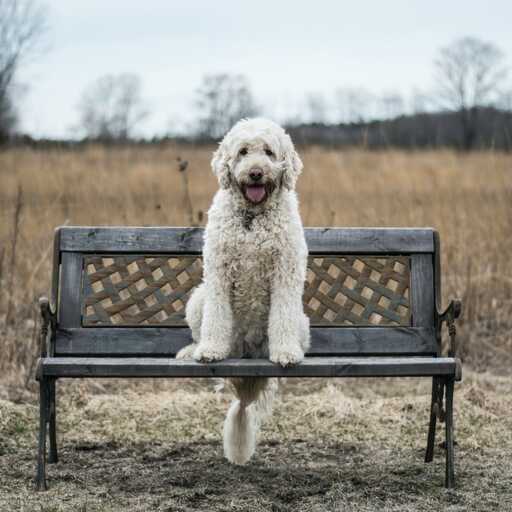

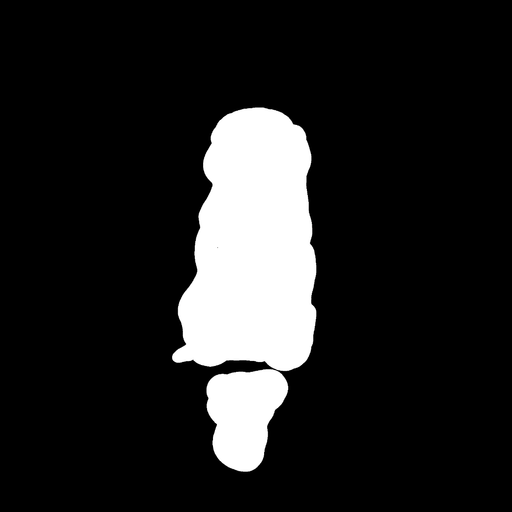
Für das beste Ergebnis male das zu entfernende Objekt bitte vollständig und sorgfältig aus. Es ist oft hilfreich, auch einen kleinen Rand um das Objekt herum mitzumarkieren.
Bild hochladen
Skalierung auf Zielformat
Erstelle einen kostenlosen Account, um alle Funktionen freizuschalten:
Entferne unerwünschte Objekte, Personen oder Störungen aus deinen Fotos. Unser KI-Tool füllt die Bereiche intelligent auf - kostenlos für niedrige Qualität.
Nutze Objekt entfernen direkt im Browser, passe die verfügbaren Optionen an dein Projekt an und prüfe das Ergebnis, bevor du es weiterverwendest.
In drei klaren Schritten von der Idee zum fertigen Ergebnis:
Lade ein geeignetes Ausgangsbild hoch und achte auf eine gute, unverfälschte Vorlage.
Wähle Modell, Qualität oder weitere Einstellungen passend zu deinem Einsatzzweck.
Starte Objekt entfernen, prüfe das erzeugte Bild und verfeinere deine Eingaben bei Bedarf.
Keine zusätzliche Software installieren – hochladen, einstellen und starten.
Die verfügbaren Parameter helfen dir, Qualität und Ergebnis bewusst zu steuern.
Vergleiche Ergebnisse und passe Eingabe oder Einstellungen für den nächsten Durchlauf an.
Lerne die Geheimnisse professioneller Prompt-Erstellung für KI-Bildgeneratoren. Von Basics bis zu fortgeschrittenen Techniken für fotorealistische Ergebnisse...
Entdecke, wie Image-to-Video KI statische Bilder in dynamische Videos verwandelt und welche Tools und Trends 2025 dominieren...